 TechOffice
วิธีรักษาแม็คบุ๊กให้ทำงานต่อเมื่อปิดฝาแล้ว
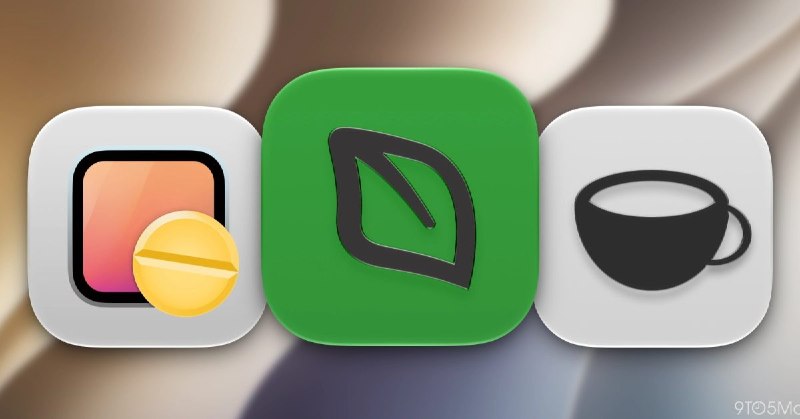
วิธีรักษา Mac ให้ตื่นตัว แม้จะปิดฝา MacBook แล้ว
ในยุคการทำงานและการเรียนรู้แบบไร้สาย หลายคนต้องการใช้ MacBook ของตนพร้อมกับจอภายนอกเพื่อเพิ่มประสิทธิภาพ อย่างไรก็ตาม เมื่อปิดฝา MacBook โดยไม่มีการตั้งค่าพิเศษ ระบบจะเข้าสู่โหมดพักการทำงาน (Sleep) ทันที บทความนี้จะแนะนำวิธีการที่คุณสามารถรักษา Mac ให้ตื่นตัวได้แม้จะปิดฝาแล้ว
ทำไมต้องรักษา Mac ให้ตื่นตัวเมื่อปิดฝา?
การใช้ MacBook กับจอภายนอกเป็นทางเลือกยอดนิยมสำหรับผู้ใช้ที่ต้องการพื้นที่ทำงานมากขึ้นหรือคุณภาพภาพที่ดีขึ้น นอกจากนี้ยังมีหลายกรณีที่ผู้ใช้ต้องการให้ Mac ทำงานต่อไปแม้จะปิดฝาไปแล้ว เช่น:
- การใช้เป็นเซิร์ฟเวอร์หรือเครื่องเขียนโปรแกรมระยะยาว
- การใช้เป็นสื่อการสอนในห้องเรียน
- การเล่นเพลงหรือวิดีโอผ่านจอภายนอก
- การดาวน์โหลดไฟล์ขนาดใหญ่
- การทำงานด้านกราฟิกหรือวิดีโอที่ต้องการเวลาประมวลผลนาน
วิธีการรักษา Mac ให้ตื่นตัวเมื่อปิดฝา
มีหลายวิธีที่คุณสามารถทำเพื่อรักษา Mac ให้ตื่นตัวแม้จะปิดฝาไปแล้ว ซึ่งแต่ละวิธีมีข้อดีและข้อเท็จจริงที่ควรพิจารณา:
1. การตั้งค่าผ่าน System Preferences
วิธีนี้เป็นวิธีที่ง่ายที่สุดและเป็นทางการจาก Apple:
- เปิด System Preferences (หรือ System Settings บน macOS Ventura และใหม่กว่า)
- ไปที่แท็บ "Battery"
- คลิก "Options..." ในส่วน "Power Adapter"
- เลื่อนลงไปจนเจอ "Prevent your Mac from automatically sleeping when the display is off"
- ทำเครื่องหมายถูกในช่องนี้
- ปิดหน้าต่างการตั้งค่า
ข้อดี: ไม่ต้องใช้คำสั่งหรือซอฟต์แวร์ภายนอก
ข้อเท็จจริง: วิธีนี้จะใช้ได้เฉพาะเมื่อ MacBook ต่ออยู่กับแหล่งจ่ายไฟ
2. การใช้ Terminal
สำหรับผู้ใช้ขั้นสูง คุณสามารถใช้คำสั่งใน Terminal เพื่อป้องกันการพักการทำงาน:
- เปิดแอปพลิเคชัน Terminal
- พิมพ์คำสั่ง: caffeinate -d
- กด Enter
คำสั่งนี้จะทำให้ Mac ไม่พักการทำงานแม้จะปิดฝาไปแล้ว หากต้องการหยุดการทำงานของคำสั่งนี้ ให้กด Control+C
หรือหากต้องการให้ Mac ทำงานต่อไปโดยไม่มีการหมดเวลา (ไม่มีการพักการทำงานเลย) ให้ใช้คำสั่ง:
- เปิด Terminal
- พิมพ์คำสั่ง: caffeinate
- กด Enter
ข้อดี: ควบคุมได้ละเอียด ไม่ต้องตั้งค่าเพิ่มเติม
ข้อเท็จจริง: ต้องเปิด Terminal อยู่ตลอดเวลาที่ต้องการให้ Mac ตื่นตัว
3. การใช้ซอฟต์แวร์ของบริษัทอื่น
มีซอฟต์แวร์จากบริษัทอื่นที่สามารถช่วยรักษา Mac ให้ตื่นตัวเมื่อปิดฝาได้ เช่น:
- Amphetamine
- KeepingYouAwake
- NoSleep
โดยทั่วไปซอฟต์แวร์เหล่านี้จะมีฟีเจอร์ที่หลากหลายกว่าวิธีการอื่นๆ เช่น การตั้งเวลาให้ Mac พักการทำงานโดยอัตโนมัติหลังจากผ่านไปนานหนึ่ง
ข้อดี: มีฟีเจอร์ที่ครบครัน มักมีส่วนติดต่อผู้ใช้ที่เป็นมิตร
ข้อเท็จจริง: อาจต้องดาวน์โหลดและติดตั้งจากแหล่งภายนอก
เปรียบเทียบวิธีการ
| วิธีการ | ความง่าย | ความเสถียร | ความปลอดภัย | ฟีเจอร์เสริม |
|---|---|---|---|---|
| System Preferences | ง่ายมาก | สูง | สูง | จำกัด |
| Terminal | ปานกลาง | ปานกลาง | สูง | พื้นฐาน |
| ซอฟต์แวร์ของบริษัทอื่น | ง่าย | ปานกลาง | ปานกลาง | หลากหลาย |
ข้อควรพิจารณาเมื่อใช้ Mac กับฝาปิด
แม้ว่าการรักษา Mac ให้ตื่นตัวเมื่อปิดฝาจะมีประโยชน์ในหลายกรณี แต่ก็มีข้อควรระวังดังนี้:
- การระบายความร้อน: MacBook จะระบายความร้อนผ่านฝาด้านบน การปิดฝาอาจทำให้ระบายความร้อนได้ไม่ดี ซึ่งอานจะนำไปสู่ปัญหาความร้อนสูงและทำให้ประสิทธิภาพลดลง
- การใช้งานแบตเตอรี่: การใช้ Mac กับฝาปิดโดยไม่ต่อแอดเปอร์อาจทำให้แบตเตอรี่หมดเร็วขึ้น
- การเชื่อมต่ออุปกรณ์: หากต้องการใช้ Mac กับจอภายนอก คุณอาจต้องใชงานอะแดปเตอร์ HDMI หรือ USB-C
- การปิดฝาอย่างรวดเร็ว: หลายโมเดลของ MacBook จะตรวจจับการปิดฝาอย่างรวดเร็วและทำให้เข้าสู่โหมดพักการทำงานทันที หากต้องการให้ Mac ทำงานต่อไป ควรปิดฝาอย่างนุ่มนวล
ขั้นตอนที่แนะนำสำหรับผู้ใช้ส่วนใหญ่
- เริ่มจากการตั้งค่าผ่าน System Preferences เนื่องจากเป็นวิธีที่ปลอดภัยและง่ายที่สุด
- หากวิธีแรกไม่เพียงพอ ลองใช้คำสั่งใน Terminal เพื่อควบคุมเพิ่มเติม
- หากต้องการฟีเจอร์ที่ครบครัน ลองใช้ซอฟต์แวร์เช่น Amphetamine แต่ให้แน่ใจว่าดาวน์โหลดจากแหล่งที่เชื่อถือได้
- ระวังปัญหาการระบายความร้อน โดยเฉพาะเมื่อใช้งานเต็มรูปแบบเป็นเวลานาน
- ใช้แอดเปอร์จ่ายไฟเพื่อรักษาแบตเตอรี่และรับประกันประสิทธิภาพที่ดีที่สุด
สรุป
การรักษา Mac ให้ตื่นตัวแม้จะปิดฝาไปแล้วเป็นฟีเจอร์ที่มีประโยชน์อย่างยิ่งสำหรับผู้ใช้ที่ต้องการใช้งานกับจอภายนอก ไม่ว่าจะเพื่อการทำงาน การเรียนรู้ หรือความบันเทิง โดยมีหลายวิธีให้เลือกตามความต้องการและความเชี่ยวชาญของผู้ใช้
การตั้งค่าผ่าน System Preferences เป็นทางเลือกที่ง่ายและปลอดภัยที่สุด ในขณะที่การใช้ Terminal ให้ความยืดหยุ่นในการควบคุม และซอฟต์แวร์ของบริษัทอื่นมีฟีเจอร์ที่ครบครันกว่า
อย่าลืมพิจารณาข้อควรระวังเกี่ยวกับการระบายความร้อนและการใช้แบตเตอรี่เพื่อรักษา Mac ของคุณให้มีอายุการใช้งานยาวนานและมีประสิทธิภาพที่ดีที่สุด


