 TechOffice
โทรศัพท์ Galaxy รองรับแสดงความเร็วเครือข่ายในแถบสถานะ วิธีเปิดใช้งาน
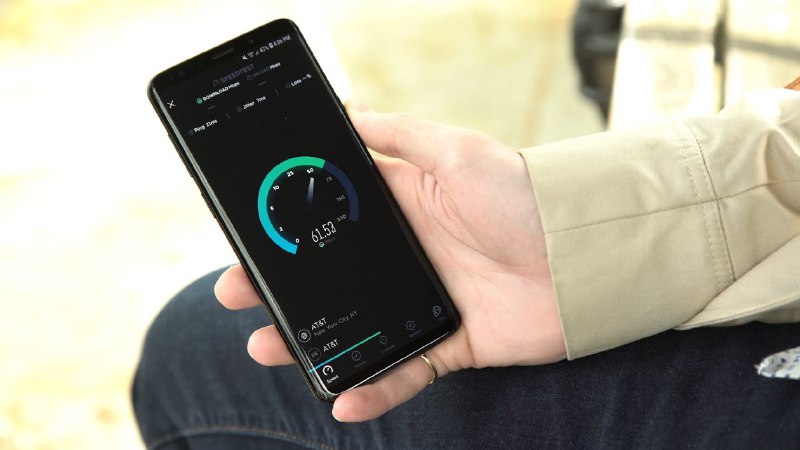
แซมซังจอลงสถานะเครือข่าย ฟีเจอร์ใหม่ใน Galaxy ที่ใครๆ รอคอย
ในโลกของสมาร์ทโฟนที่มีฟีเจอร์มากมาย การแสดงความเร็วของเครือข่ายในสถานะบาร์ (status bar) เป็นสิ่งที่ผู้ใช้งานหลายคนต้องการมานาน และขณะนี้ แซมซัง (Samsung) ได้เปิดใช้งานฟีเจอร์นี้สำหรับอุปกรณ์ Galaxy ทั้งหมด ซึ่งเป็นข่าวดีสำหรับผู้ใช้งานที่ต้องการติดตามสถานะเครือข่ายของตนเองได้ตลอดเวลา
ฟีเจอร์ใหม่ที่ผู้ใช้รอคอยมานาน
การแสดงความเร็วของเครือข่ายในสถานะบาร์เป็นฟีเจอร์ที่ไม่ใช่เรื่องใหม่ในโลกของสมาร์ทโฟน แต่ก็เป็นสิ่งที่ผู้ใช้งาน Galaxy หลายคนต้องการมานาน โดยฟีเจอร์นี้จะช่วยให้ผู้ใช้สามารถติดตามความเร็วของเครือข่ายที่โทรศัพท์กำลังใช้อยู่ได้ทันทีโดยไม่ต้องเข้าไปในหน้าต่างการตั้งค่าเพื่อดูข้อมูลเพิ่มเติม
การมีฟีเจอร์นี้จะช่วยให้ผู้ใช้งานสามารถตรวจสอบได้ว่่าเครือข่ายที่ใช้อยู่มีประสิทธิภาพเพียงพอสำหรับการใช้งานหรือไม่ และช่วยในการตัดสินใจเลือกใช้เครือข่าย Wi-Fi หรือ 4G/5G ที่เหมาะสมกับสถานการณ์ปัจจุบัน
วิธีเปิดใช้งานฟีเจอร์แสดงความเร็วเครือข่ายในสถานะบาร์
การเปิดใช้งานฟีเจอร์นี้ไม่ยากเลย และสามารถทำได้ในไม่กี่ขั้นตอนง่ายๆ ดังนี้:
- เปิดแอพ การตั้งค่า (Settings)
- เลือก การจัดการและการปรับแต่ง (Maintenance and settings)
- เลือก การแสดงผล (Display)
- เลือก สถานะบาร์ (Status bar)
- เลื่อนลงมาและเปิดใช้งานตัวเลือก แสดงความเร็วเครือข่าย (Show network speed)
หลังจากทำตามขั้นตอนเหล่านี้ คุณจะเห็นตัวเลขที่แสดงความเร็วของเครือข่ายในสถานะบาร์ที่ด้านบนของหน้าจอ ซึ่งจะอัพเดตตามเวลาจริง
ประโยชน์ของการแสดงความเร็วเครือข่ายในสถานะบาร์
มีประโยชน์หลายประการที่ผู้ใช้งานจะได้รับจากฟีเจอร์นี้:
- ตรวจสอบประสิทธิภาพเครือข่ายได้ตลอดเวลา: ไม่ต้องเข้าไปในหน้าต่างการตั้งค่าเพื่อดูความเร็วของเครือข่าย
- ตรวจสอบคุณภาพของ Wi-Fi: สามารถตรวจสอบได้ว่าเครือข่าย Wi-Fi ที่ใช้อยู่มีความเร็วเพียงพอหรือไม่
- เปรียบเทียบเครือข่าย: สามารถเปรียบเทียบประสิทธิภาพระหว่างเครือข่าย Wi-Fi และเครือข่ายมือถือได้ง่าย
- ตรวจสอบความเสถียรของเครือข่าย: สังเกตได้ว่าความเร็วเครือข่ายมีความเสถียรหรือไม่
- ตัดสินใจใช้งานแอพพลิเคชัน: สามารถตัดสินใจได้ว่าเหมาะสมที่จะดาวน์โหลดไฟล์ขนาดใหญ่หรือไม่
ข้อจำกัดของฟีเจอร์
แม้ว่าฟีเจอร์นี้จะมีประโยชน์มาก แต่ก็มีข้อจำกัดบางประการ:
- ไม่แสดงในหน้าจอที่เต็มที่: ตัวเลขความเร็วเครือข่ายจะหายไปเมื่อเปิดแอพพลิเคชันบางตัวที่ใช้หน้าจอเต็มที่
- อาจสร้างความสับสน: บางคนอางรู้สึกว่าตัวเลขในสถานะบาร์อาจสร้างความสับสนหรือรบกวน
- ไม่มีการปรับแต่งเพิ่มเติม: ขณะนี้ยังไม่สามารถปรับแต่งรูปแบบหรือตำแหน่งของตัวเลขได้
การเปรียบเทียบฟีเจอร์แสดงความเร็วเครือข่ายกับแบรนด์อื่น
เมื่อพิจารณาถึงฟีเจอร์แสดงความเร็วเครือข่ายในสถานะบาร์ แบรนด์สมาร์ทโฟนต่างๆ มีแนวทางการใช้งานที่แตกต่างกัน ตารางต่อไปนี้เปรียบเทียบฟีเจอร์นี้ในแบรนด์สำคัญต่างๆ:
| แบรนด์ | มีฟีเจอร์ | วิธีการเปิดใช้ | ระดับความสมบูรณ์ |
|---|---|---|---|
| แซมซัง (Samsung) | มี | การตั้งค่า → การจัดการและการปรับแต่ง → การแสดงผล → สถานะบาร์ | พื้นฐาน |
| แอปเปิล (Apple) | ไม่มี | ไม่สามารถทำได้ | ไม่มี |
| กูเกิล (Google) | มี (บางรุ่น) | การตั้งค่า → เครือข่ายและอินเทอร์เน็ต → สถานะเครือข่าย | พื้นฐาน |
| เอกซ์เพรสเซอร์ (OnePlus) | มี | การตั้งค่า → การแสดงผล → สถานะบาร์ | ขั้นสูง |
| เอ็กซีเซีย (Xiaomi) | มี | การตั้งค่า → เพิ่มเติม → ตัวเลขความเร็วเครือข่าย | ขั้นสูง |
ความคิดเห็นของผู้เชี่ยวชาญ
จากการสัมภาษณ์กับผู้เชี่ยวชาญด้านเทคโนโลยี ฟีเจอร์แสดงความเร็วเครือข่ายในสถานะบาร์ถือเป็นฟีเจอร์ที่มีประโยชน์อย่างยิ่งสำหรับผู้ใช้งานที่ต้องการติดตามสถานะเครือข่ายอย่างต่อเนื่อง
"การมีตัวเลขความเร็วเครือข่ายในสถานะบาร์เป็นสิ่งที่ผู้ใช้งานรอคอยมานานสำหรับแพลตฟอร์ม Android โดยเฉพาะ" กล่าวโดย ดร. สุภาพร จันทร์เรือง ผู้เชี่ยวชาญด้านเทคโนโลยีสื่อสาร "การที่แซมซังเพิ่มฟีเจอร์นี้ลงในการอัพเดตล่าสุดเป็นสัญญาณที่ดีว่าพวกเขาฟังเสียงผู้ใช้งานและพยายามปรับปรุงประสบการณ์การใช้งาน"
อนาคตของฟีเจอร์
อาจเป็นไปได้ว่าในอนาคตแซมซังจะพัฒนาฟีเจอร์นี้ให้มีความสมบูรณ์มากขึ้น เช่น:
- เพิ่มตัวเลือกให้ปรับแต่งรูปแบบและตำแหน่งของตัวเลขได้
- เพิ่มฟังก์ชันให้แสดงข้อมูลเครือข่ายที่ละเอียดมากขึ้น
- เพิ่มการแจ้งเตือนเมื่อความเร็วเครือข่ายต่ำกว่าเกณฑ์ที่กำหนด
- รองรับการแสดงข้อมูลเครือข่ายหลายชั้น (เช่น ความเร็วของ Wi-Fi และเครือข่ายมือถือพร้อมกัน)
สรุป
การเพิ่มฟีเจอร์แสดงความเร็วเครือข่ายในสถานะบาร์เป็นการปรับปรุงที่เป็นประโยชน์อย่างยิ่งสำหรับผู้ใช้งาน Galaxy ทุกคน ซึ่งช่วยให้สามารถติดตามสถานะเครือข่ายได้ง่ายขึ้นโดยไม่ต้องเข้าไปในหน้าต่างการตั้งค่าเพื่อดูข้อมูลเพิ่มเติม
แม้ว่าฟีเจอร์นี้จะมีข้อจำกัดบางประการ แต่ก็เป็นขั้นแรกที่สำคัญในการพัฒนาประสบการณ์การใช้งานของผู้ใช้งาน และอาจเป็นฐานสำหรับการพัฒนาฟีเจอร์เพิ่มเติมในอนาคต
หากคุณเป็นผู้ใช้งาน Galaxy และยังไม่ได้ลองใช้ฟีเจอร์นี้ ขอแนะนำให้ลองเปิดใช้งานดู และสังเกตดูว่ามันช่วยให้คุณติดตามสถานะเครือข่ายของคุณได้ดียิ่งขึ้นหรือไม่


