 TechOffice
การปลดล็อก iOS 27: คำแนะนำของคุณเกี่ยวกับหน้าจอการกู้คืน iPhone ใหม่
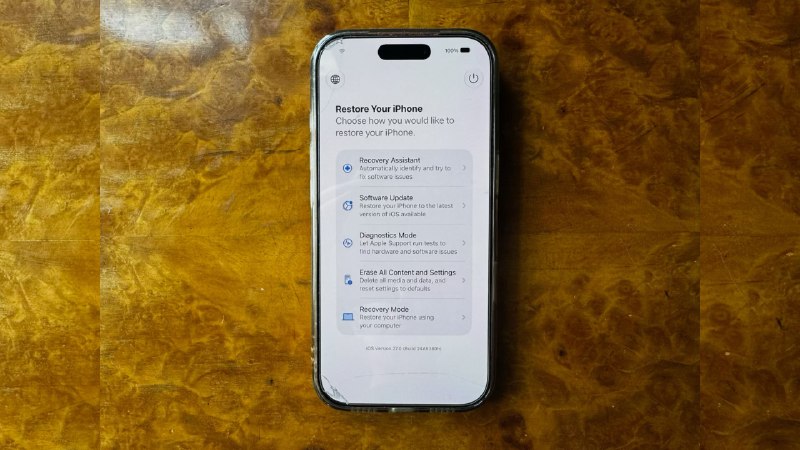
iOS 27: การปลดล็อกหน้าจอการกู้คืน iPhone ใหม่
ด้วยการเปิดตัว iOS 27 ล่าสุด Apple ได้เปิดตัวการอัปเดตที่สำคัญหลายประการ ซึ่งหนึ่งในนั้นคือหน้าจอการกู้คืนที่ออกแบบใหม่สำหรับ iPhone อินเทอร์เฟซใหม่นี้มีจุดมุ่งหมายเพื่อปรับปรุงประสบการณ์ผู้ใช้ ปรับปรุงกระบวนการกู้คืน และให้การเข้าถึงการแก้ไขปัญหาง่ายขึ้น เรามาเจาะลึกฟีเจอร์และฟังก์ชันของหน้าจอการกู้คืนใหม่และวิธีที่ผู้ใช้สามารถไปยังส่วนต่างๆ ได้อย่างมีประสิทธิภาพ
หน้าจอการกู้คืน iPhone คืออะไร
หน้าจอการกู้คืนของ iPhone เป็นเครื่องมือสำคัญที่ใช้เมื่อ iPhone ประสบปัญหาร้ายแรง เช่น ไม่สามารถบู๊ตเครื่องหรือไม่ตอบสนอง ในสถานการณ์เช่นนี้ ผู้ใช้อาจต้องกู้คืนหรืออัพเดทอุปกรณ์โดยใช้ iTunes หรือ Finder หน้าจอการกู้คืนใหม่ที่เปิดตัวใน iOS 27 นำเสนอการออกแบบที่ใช้งานง่ายยิ่งขึ้น ซึ่งปรับปรุงการเข้าถึงตัวเลือกการกู้คืน
คุณสมบัติหลักของหน้าจอการกู้คืนใหม่
- อินเทอร์เฟซที่เรียบง่าย: เค้าโครงใหม่ให้วิธีการนำทางที่ตรงไปตรงมามากขึ้นในการเข้าถึงตัวเลือกการกู้คืน
- ภาพที่ได้รับการปรับปรุง: กราฟิกและแอนิเมชั่นได้รับการอัปเดต โดยนำเสนอความสวยงามที่ทันสมัยและใช้งานง่ายยิ่งขึ้น
- ตัวเลือกการเข้าถึงด่วน: ผู้ใช้สามารถเลือกได้อย่างรวดเร็วระหว่างการกู้คืนหรืออัปเดตอุปกรณ์ได้โดยตรงจากอินเทอร์เฟซการกู้คืน
- ข้อเสนอแนะที่ได้รับการปรับปรุง: ขณะนี้หน้าจอการกู้คืนมีกลไกการตอบรับที่ดีขึ้น โดยแจ้งให้ผู้ใช้ทราบเกี่ยวกับสถานะปัจจุบันและการดำเนินการที่จำเป็น
วิธีเข้าถึงหน้าจอการกู้คืน iPhone ใน iOS 27
การเข้าถึงหน้าจอการกู้คืนใหม่บน iPhone ที่ใช้ iOS 27 นั้นตรงไปตรงมา คำแนะนำทีละขั้นตอนมีดังนี้
- เชื่อมต่อ iPhone ของคุณ: ใช้สาย Lightning เพื่อเชื่อมต่อ iPhone ของคุณกับ Mac หรือ PC
- เปิด iTunes หรือ Finder: เปิด iTunes หากคุณใช้พีซีหรือ macOS เวอร์ชันก่อน Catalina หรือเปิด Finder สำหรับ macOS Catalina และใหม่กว่า
- บังคับให้รีสตาร์ท: ขึ้นอยู่กับรุ่น iPhone ของคุณ ให้บังคับรีสตาร์ท:
- สำหรับ iPhone 8 และใหม่กว่า: กดและปล่อยปุ่มเพิ่มระดับเสียงอย่างรวดเร็ว จากนั้นจึงกดปุ่มลดระดับเสียง และสุดท้ายให้กดปุ่มด้านข้างค้างไว้จนกระทั่งหน้าจอการกู้คืนปรากฏขึ้น
- สำหรับ iPhone 7/7 Plus: กดทั้งปุ่มลดระดับเสียงและปุ่มด้านข้างค้างไว้จนกระทั่งหน้าจอการกู้คืนปรากฏขึ้น
- สำหรับ iPhone 6s และรุ่นก่อนหน้า: กดปุ่ม Home และปุ่มด้านบน (หรือด้านข้าง) ค้างไว้จนกระทั่งหน้าจอการกู้คืนปรากฏขึ้น
- เลือกตัวเลือกการกู้คืน: ในหน้าจอการกู้คืน ให้เลือก "กู้คืน" หรือ "อัปเดต"
การเปรียบเทียบหน้าจอการกู้คืนแบบเก่ากับแบบใหม่
บทสรุป
การเปิดตัวหน้าจอการกู้คืนใหม่ใน iOS 27 ถือเป็นการปรับปรุงที่โดดเด่นในความพยายามของ Apple ในการปรับปรุงประสบการณ์ผู้ใช้ การออกแบบและฟังก์ชันที่ได้รับการปรับปรุงไม่เพียงแต่ทำให้กระบวนการกู้คืนสำหรับผู้ใช้ง่ายขึ้นเท่านั้น แต่ยังสะท้อนถึงความมุ่งมั่นของ Apple ในการสร้างนวัตกรรมที่เน้นผู้ใช้เป็นศูนย์กลางอีกด้วย เนื่องจาก iOS 27 ยังคงเปิดตัวอย่างต่อเนื่อง ผู้ใช้สามารถตั้งตารอที่จะใช้งานอุปกรณ์ของตนได้อย่างง่ายดายและมีประสิทธิภาพมากขึ้น โดยเฉพาะอย่างยิ่งในสถานการณ์การกู้คืนข้อมูลที่สำคัญ
iOS 27: เข้าถึงหน้าจอการกู้คืน iPhone ใหม่ ผ่าน MacRumors: ข่าว Mac และข่าวลือ - เรื่องราวทั้งหมด https://ift.tt/b6nGqFU iOS 27: เข้าถึงหน้าจอการกู้คืน iPhone ใหม่ ผ่าน MacRumors: ข่าว Mac และข่าวลือ - เรื่องราวทั้งหมด https://ift.tt/b6nGqFU


