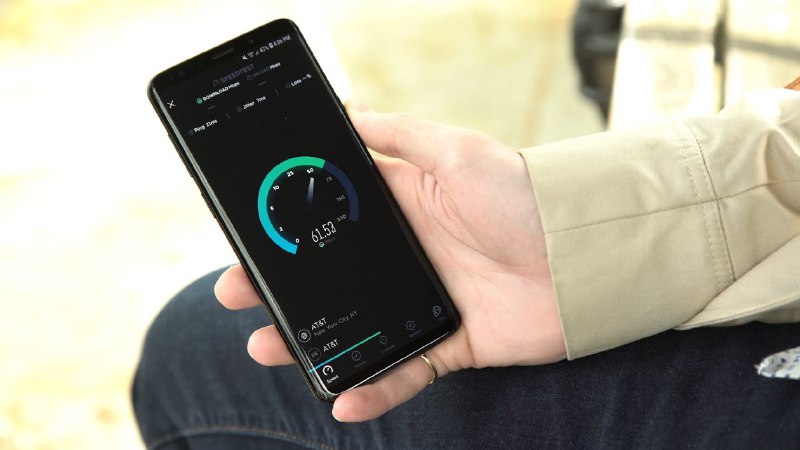
Điện thoại Galaxy cuối cùng cũng có hiển thị tốc độ mạng trên thanh trạng thái: Hướng dẫn đầy đủ
Sau nhiều năm yêu cầu của người dùng và giải pháp khắc phục của bên thứ ba, Samsung đã chính thức giới thiệu tính năng gốc để hiển thị tốc độ mạng thời gian thực trực tiếp trên thanh trạng thái của điện thoại thông minh Galaxy. Cải tiến được chờ đợi từ lâu này mang lại sự minh bạch cho hiệu suất kết nối Internet của người dùng và loại bỏ nhu cầu sử dụng các ứng dụng của bên thứ ba để giám sát tốc độ mạng.
Sự phát triển của giám sát mạng trên thiết bị Galaxy
Trong nhiều năm, người dùng Galaxy thiếu một phương pháp đơn giản để theo dõi tốc độ mạng của họ mà không cần dùng đến ứng dụng của bên thứ ba hoặc điều hướng qua cài đặt hệ thống. Trong khi các nhà sản xuất Android khác đã cung cấp chức năng này trên thanh trạng thái của họ từ khá lâu thì Samsung mới chỉ giải quyết lỗ hổng này trong trải nghiệm phần mềm của mình.
Việc triển khai tính năng này thể hiện cam kết không ngừng của Samsung trong việc cải thiện trải nghiệm người dùng bằng cách cung cấp thông tin hệ thống chi tiết hơn trực tiếp trong giao diện. Động thái này phù hợp với chiến lược rộng lớn hơn của công ty nhằm nâng cao tính minh bạch và cung cấp cho người dùng quyền kiểm soát tốt hơn đối với chức năng của thiết bị.
Thiết bị Galaxy nào hỗ trợ tính năng mới?
Tính năng hiển thị tốc độ mạng đang được triển khai như một phần của bản cập nhật phần mềm One UI của Samsung. Theo thông tin mới nhất, tính năng này hiện có trên:
- Dòng Galaxy S (bao gồm các mẫu gần đây như S21, S22 và S23)
- Dòng Galaxy Z có thể gập lại (Z Fold, Z Flip)
- Dòng Galaxy Note (vẫn được hỗ trợ)
- Dòng máy tính bảng Galaxy Tab
- Chọn các thiết bị dòng Galaxy A và M có bản cập nhật phần mềm gần đây
Tính khả dụng có thể khác nhau tùy theo khu vực, nhà mạng và mẫu thiết bị cụ thể. Samsung thường triển khai dần dần những tính năng như vậy nên người dùng có thể phải đợi bản cập nhật đến với thiết bị cụ thể của họ.
Cách bật tốc độ mạng trên thanh trạng thái
Bật hiển thị tốc độ mạng là một quá trình đơn giản. Dưới đây là hướng dẫn từng bước:
- Mở ứng dụng Cài đặt trên thiết bị Galaxy của bạn
- Cuộn xuống và chọn Kết nối
- Nhấn vào Wi-Fi (nếu bạn muốn theo dõi tốc độ Wi-Fi) hoặc Mạng di động (đối với dữ liệu di động)
- Tìm tùy chọn Tốc độ mạng
- Bật công tắc để bật tính năng này
- Tốc độ mạng bây giờ sẽ xuất hiện trên thanh trạng thái khi được kết nối với mạng
Một số thiết bị có thể cung cấp các tùy chọn tùy chỉnh bổ sung, chẳng hạn như:
- Chọn giữa các đơn vị khác nhau (Mbps, MB/s, v.v.)
- Chọn vị trí hiển thị trên thanh trạng thái
- Đặt ngưỡng để hiển thị tự động (chỉ hiển thị khi vượt quá tốc độ nhất định)
Triển khai kỹ thuật và độ chính xác
Tính năng hiển thị tốc độ mạng hoạt động bằng cách liên tục theo dõi tốc độ truyền dữ liệu giữa thiết bị và cơ sở hạ tầng mạng. Nó tính toán cả tốc độ tải xuống và tải lên theo thời gian thực, cung cấp cho người dùng thông tin chính xác về hiệu suất kết nối của họ.
Một số yếu tố có thể ảnh hưởng đến độ chính xác của kết quả đo:
| Yếu tố |
Tác động đến độ chính xác |
| Nghẽn mạng |
Có thể khiến số đọc dao động |
| Quy trình nền |
Có thể ảnh hưởng đến tốc độ trải nghiệm người dùng thực tế |
| Cường độ tín hiệu |
Tín hiệu yếu dẫn đến tốc độ thấp hơn |
| Loại mạng (5G, 4G, Wi-Fi 6) |
Các công nghệ khác nhau có khả năng tốc độ khác nhau |
So sánh với các giải pháp của bên thứ ba
Trước khi triển khai gốc này, người dùng Galaxy dựa vào các ứng dụng của bên thứ ba để theo dõi tốc độ mạng. Mặc dù các ứng dụng này cung cấp chức năng nhưng chúng có một số nhược điểm so với giải pháp tích hợp:
- Hết pin: Các ứng dụng của bên thứ ba thường chạy liên tục trong nền, tiêu tốn nhiều tài nguyên pin hơn
- Các mối lo ngại về quyền riêng tư: Một số ứng dụng giám sát yêu cầu quyền mở rộng
- Vị trí không nhất quán: Thông báo từ các ứng dụng khác nhau xuất hiện ở nhiều vị trí khác nhau
- Thiết kế không nhất quán: Các ứng dụng của bên thứ ba không phải lúc nào cũng phù hợp với thẩm mỹ giao diện người dùng của thiết bị
Việc triển khai gốc giải quyết những vấn đề này bằng cách:
- Tích hợp cấp hệ điều hành để giảm thiểu tác động đến pin
- Không yêu cầu quyền bổ sung ngoài quyền truy cập mạng tiêu chuẩn
- Vị trí nhất quán trên thanh trạng thái
- Tích hợp liền mạch với ngôn ngữ thiết kế Một giao diện người dùng
Lợi ích của việc hiển thị tốc độ mạng
Việc triển khai tính năng này mang lại một số lợi ích thiết thực cho người dùng Galaxy:
Giám sát hiệu suất
Giờ đây, người dùng có thể nhanh chóng xác định thời điểm hiệu suất mạng của họ bị suy giảm, cho phép họ khắc phục sự cố hiệu quả hơn. Điều này đặc biệt hữu ích cho:
- Xác định thời điểm chuyển đổi giữa Wi-Fi và mạng di động là có lợi
- Nhận biết khi nào tắc nghẽn mạng ảnh hưởng đến hiệu suất
- Xác minh xem tốc độ Internet đã hứa từ các nhà cung cấp dịch vụ có được cung cấp hay không
Tối ưu hóa việc sử dụng mạng
Với thông tin tốc độ theo thời gian thực, người dùng có thể đưa ra quyết định sáng suốt hơn về việc sử dụng mạng của mình:
- Xác định thời điểm tạm dừng tải xuống lớn để có tốc độ tốt hơn
- Xác định thời gian tối ưu cho các hoạt động tiêu tốn nhiều băng thông
- Nhận biết thời điểm chuyển đổi giữa các kết nối mạng khác nhau
Trải nghiệm người dùng nâng cao
Tính năng này góp phần mang lại trải nghiệm minh bạch hơn cho người dùng bằng cách cung cấp phản hồi ngay lập tức về tình trạng mạng:
- Giảm nhu cầu mở các công cụ chẩn đoán
- Cung cấp tài liệu tham khảo nhanh để so sánh hiệu suất
- Giúp người dùng hiểu khi nào ứng dụng bị chậm có thể liên quan đến mạng
Các khả năng và cải tiến trong tương lai
Việc đưa tính năng hiển thị tốc độ mạng vào thanh trạng thái mở ra một số khả năng cải tiến trong tương lai:
- Theo dõi dữ liệu lịch sử: Hiển thị tốc độ trung bình theo thời gian
- Chỉ báo loại mạng: Hiển thị xem đã kết nối với 5G, 4G hay Wi-Fi 6
- Hiển thị cường độ tín hiệu: Kết hợp tốc độ mạng với số liệu chất lượng tín hiệu
- Chẩn đoán mạng: Truy cập một lần chạm vào thông tin mạng chi tiết hơn
- Thông báo thông minh: Cảnh báo người dùng khi hiệu suất mạng giảm xuống dưới ngưỡng nhất định
Phản ứng của người dùng và tác động của ngành
Việc giới thiệu tính năng này đã nhận được phản ứng tích cực từ cộng đồng người dùng Galaxy, nhiều người trong số họ đã yêu cầu tính năng này trong nhiều năm. Các nền tảng mạng xã hội và diễn đàn công nghệ đã nhận được nhiều lời khen ngợi về sự bổ sung này.
Từ góc độ ngành, động thái này của Samsung gây áp lực lên các nhà sản xuất Android khác trong việc nâng cao các tính năng giám sát mạng của riêng họ hoặc duy trì sự tương đương với chức năng tương tự. Nó cũng thể hiện khả năng đáp ứng phản hồi của người dùng và cam kết của Samsung trong việc cải thiện trải nghiệm phần mềm trên thiết bị của mình.
Kết luận
Việc bổ sung tính năng hiển thị tốc độ mạng vào thanh trạng thái thể hiện sự cải thiện đáng kể chất lượng cuộc sống của người dùng Galaxy. Bằng cách cung cấp thông tin hiệu suất mạng theo thời gian thực trực tiếp trong giao diện, Samsung đã giải quyết được yêu cầu lâu dài của người dùng trong khi vẫn duy trì thiết kế gọn gàng, tối giản của One UI.
Khi tốc độ Internet tiếp tục tăng và người dùng ngày càng phụ thuộc nhiều hơn vào kết nối đáng tin cậy, những tính năng như thế này sẽ ngày càng trở nên quan trọng. Việc triển khai này đặt ra tiêu chuẩn mới về tính minh bạch của mạng trên các thiết bị Android và đưa Samsung trở thành công ty dẫn đầu trong việc cung cấp cho người dùng thông tin hệ thống toàn diện.
Đối với những người dùng Galaxy chưa nhận được bản cập nhật, bạn nên kiểm tra các bản cập nhật hệ thống thường xuyên vì Samsung tiếp tục triển khai tính năng này cho các thiết bị tương thích trên toàn thế giới. Sau khi được bật, tính năng hiển thị tốc độ mạng sẽ cung cấp thông tin chi tiết có giá trị về hiệu suất kết nối, giúp người dùng đưa ra quyết định sáng suốt hơn về việc sử dụng mạng của họ.
Điện thoại Galaxy cuối cùng cũng có thể hiển thị tốc độ mạng trên thanh trạng thái, dưới đây là cách thực hiện: https://www.sammobile.com/news/galaxy-phones-display-network-speed-status-bar-how-to/?utm_source=telegram
Điện thoại Galaxy cuối cùng cũng có thể hiển thị tốc độ mạng trên thanh trạng thái, đây là cách thực hiện: https://www.sammobile.com/news/galaxy-phones-display-network-speed-status-bar-how-to/?utm_source=telegram


 TechOffice