 TechOffice
Mở khóa iOS 27: Hướng dẫn về màn hình khôi phục iPhone mới
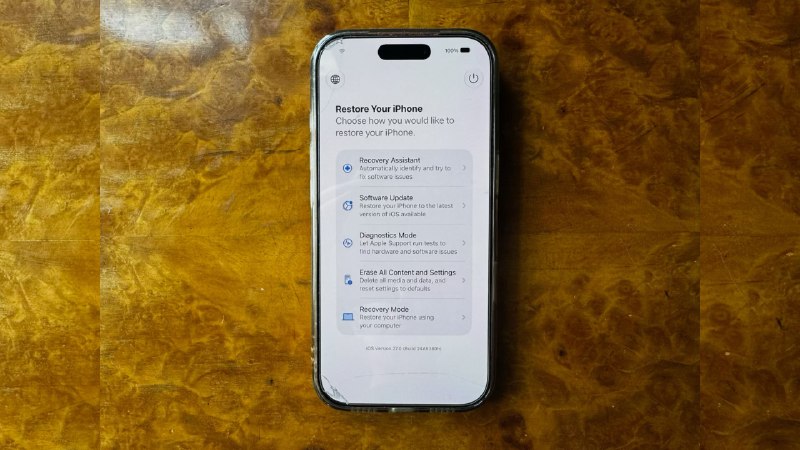
iOS 27: Mở khóa màn hình khôi phục iPhone mới
Với việc phát hành iOS 27 gần đây, Apple đã giới thiệu một số cập nhật quan trọng, một trong số đó là màn hình khôi phục được thiết kế lại cho iPhone. Giao diện mới này nhằm mục đích nâng cao trải nghiệm người dùng, hợp lý hóa các quy trình khôi phục và cung cấp khả năng truy cập dễ dàng hơn để khắc phục sự cố. Hãy cùng tìm hiểu các tính năng và chức năng của màn hình khôi phục mới cũng như cách người dùng có thể sử dụng màn hình đó một cách hiệu quả.
Màn hình khôi phục iPhone là gì?
Màn hình khôi phục iPhone là một công cụ quan trọng được sử dụng khi iPhone gặp phải các sự cố nghiêm trọng, chẳng hạn như không khởi động được hoặc không phản hồi. Trong những trường hợp như vậy, người dùng có thể cần khôi phục hoặc cập nhật thiết bị của mình bằng iTunes hoặc Finder. Màn hình khôi phục mới được giới thiệu trong iOS 27 có thiết kế trực quan hơn giúp cải thiện khả năng truy cập vào các tùy chọn khôi phục.
Các tính năng chính của Màn hình khôi phục mới
- Giao diện đơn giản hóa: Bố cục mới cung cấp phương pháp điều hướng đơn giản hơn để truy cập các tùy chọn khôi phục.
- Hình ảnh nâng cao: Đồ họa và hoạt ảnh đã nhận được bản cập nhật, mang lại tính thẩm mỹ hiện đại và thân thiện hơn với người dùng.
- Tùy chọn truy cập nhanh: Người dùng có thể nhanh chóng chọn giữa khôi phục hoặc cập nhật thiết bị của họ trực tiếp từ giao diện khôi phục.
- Phản hồi được cải thiện: Màn hình khôi phục hiện cung cấp cơ chế phản hồi tốt hơn, thông báo cho người dùng về trạng thái hiện tại và những hành động cần thực hiện.
Cách truy cập màn hình khôi phục iPhone trong iOS 27
Truy cập màn hình khôi phục mới trên iPhone chạy iOS 27 rất đơn giản. Sau đây là hướng dẫn từng bước:
- Kết nối iPhone của bạn: Sử dụng cáp Lightning để kết nối iPhone của bạn với máy Mac hoặc PC.
- Mở iTunes hoặc Finder: Khởi chạy iTunes nếu bạn đang sử dụng PC hoặc phiên bản macOS trước Catalina hoặc mở Finder cho macOS Catalina trở lên.
- Buộc khởi động lại: Tùy thuộc vào kiểu iPhone của bạn, hãy thực hiện buộc khởi động lại:
- Đối với iPhone 8 trở lên: Nhấn và thả nhanh nút Tăng âm lượng, sau đó là nút Giảm âm lượng, cuối cùng nhấn và giữ nút Bên cho đến khi màn hình khôi phục xuất hiện.
- Đối với iPhone 7/7 Plus: Nhấn và giữ cả hai nút Giảm âm lượng và nút Bên cạnh cho đến khi màn hình khôi phục xuất hiện.
- Đối với iPhone 6s trở về trước: Nhấn và giữ cả nút Home và nút Top (hoặc Side) cho đến khi màn hình khôi phục xuất hiện.
- Chọn tùy chọn khôi phục: Trên màn hình khôi phục, chọn "Khôi phục" hoặc "Cập nhật".
So sánh màn hình khôi phục cũ và mới
Kết luận
Việc giới thiệu màn hình khôi phục mới trong iOS 27 đánh dấu một sự cải tiến đáng chú ý trong nỗ lực tối ưu hóa trải nghiệm người dùng của Apple. Thiết kế và chức năng được cải tiến không chỉ đơn giản hóa quá trình khôi phục cho người dùng mà còn phản ánh cam kết của Apple đối với sự đổi mới lấy người dùng làm trung tâm. Khi iOS 27 tiếp tục ra mắt, người dùng có thể mong đợi việc điều hướng thiết bị của mình dễ dàng và hiệu quả hơn, đặc biệt là trong các tình huống khôi phục quan trọng.
iOS 27: Truy cập Màn hình khôi phục iPhone mới thông qua MacRumors: Tin tức và tin đồn về Mac - Tất cả các câu chuyện https://ift.tt/b6nGqFU iOS 27: Truy cập màn hình khôi phục iPhone mới thông qua MacRumors: Tin tức và tin đồn về Mac - Tất cả các câu chuyện https://ift.tt/b6nGqFU


