Хотя эти настройки напрямую не касаются работы с закрытой крышкой, они обеспечивают основу для настройки вашего MacBook, чтобы он оставался активным при подключении к внешним периферийным устройствам.
Для опытных пользователей Терминал предлагает прямой контроль над режимом сна. Эти команды следует использовать с осторожностью, поскольку они влияют на управление питанием системы:
Эти изменения являются временными и будут сброшены после перезагрузки системы. Для постоянных изменений вам потребуется создать агент запуска или добавить эти команды в свой профиль оболочки.
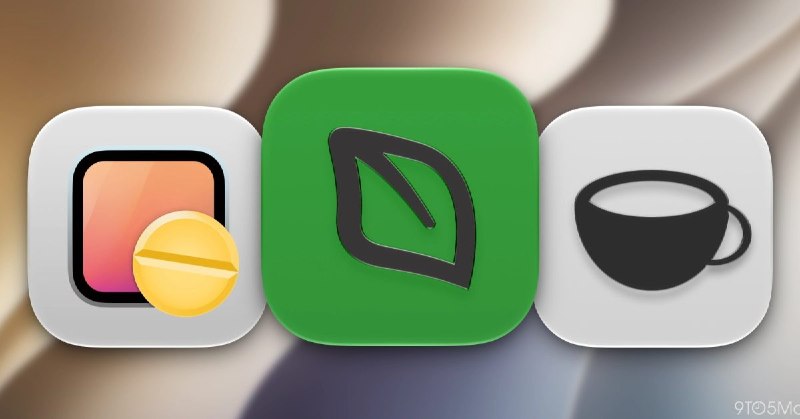
Некоторые сторонние приложения предоставляют удобные интерфейсы для управления режимом сна:
| Приложение |
Функции |
Совместимость |
Амфетамин |
Предотвращает сон, режим кофеина, запланированную активацию |
macOS 10.10+ |
KeepingYouAwake |
Простой переключатель, интеграция со строкой меню |
macOS 10.12+ |
Подкладка крышки |
Специально разработан для сценариев с закрытой крышкой.
Параметры управления питанием
macOS 10.11+
Эти приложения обычно перехватывают сигналы спящего режима системы и предотвращают запуск процесса спящего режима. Они часто предоставляют дополнительные функции, такие как активация по расписанию, автоматическое включение при подключении к источнику питания и элементы управления в строке меню для быстрого доступа.
Аппаратные решения
Для пользователей, которые предпочитают не изменять настройки программного обеспечения, существуют аппаратные решения:
Магнитные доводчики крышек: небольшие магниты, которые имитируют датчик закрытия крышки, позволяя системе думать, что крышка закрыта, хотя на самом деле она остается слегка открытой.
USB-концентратор с блокировкой датчика крышки. Некоторые концентраторы сторонних производителей включают в себя компоненты, которые блокируют датчик сна крышки.
Триггер внешнего монитора. Некоторые мониторы можно настроить на отправку сигналов, которые не позволяют MacBook переходить в спящий режим.
Примеры использования и сценарии
Конфигурация замены рабочего стола
Многие пользователи с ограниченным пространством или бюджетом настраивают свой MacBook в качестве замены настольного компьютера, подключив его к внешнему монитору, клавиатуре и мыши. В этой конфигурации:
MacBook остается неподвижным на столе.
Внешний дисплей служит основным экраном.
Встроенный дисплей остается закрытым для экономии места.
Питание постоянно подается через адаптер.
Эта установка особенно популярна среди студентов, удаленных работников и тех, у кого ограниченное офисное пространство, которым все еще нужна мощность MacBook Pro или Air.
Серверная или автономная работа
Для разработчиков и ИТ-специалистов, использующих модели Mac mini или MacBook в качестве серверов, необходима автономная работа (без дисплея). Общие сценарии включают:
Веб-хостинг
Серверы разработки
Общий доступ к файлам
Среды непрерывной интеграции
В этих случаях возможность поддерживать работу системы с закрытой крышкой (или без подключенного дисплея) имеет решающее значение для бесперебойной работы.
Презентации и демонстрации
Во время презентаций или демонстраций докладчики часто подключают свой MacBook к проектору или дисплею большего размера, одновременно управляя системой с трибуны. Как оставить MacBook в активном состоянии с закрытой крышкой в этом сценарии:
Уменьшает отвлекающие факторы.
Защищает встроенный дисплей от случайного повреждения.
Придает более аккуратный вид.
Потенциальные проблемы и соображения
Проблемы перегрева
Работа MacBook с закрытой крышкой потенциально может привести к перегреву, особенно при выполнении более интенсивных задач. Встроенный дисплей помогает рассеивать тепло, а его закрытие может уменьшить поток воздуха. Рекомендации включают:
Обеспечение достаточной вентиляции вокруг MacBook
Использование охлаждающей подставки или возвышения.
Отслеживание температуры системы с помощью таких утилит, как iStat Menus.
Отказ от ресурсоемких задач на длительный период времени.
Последствия использования аккумулятора
При использовании MacBook с закрытой крышкой при работе от аккумулятора разрядка аккумулятора становится серьезной проблемой:
Система будет продолжать потреблять электроэнергию даже в режиме сна.
Если дисплей не открыт, состояние батареи может быть менее заметно.
Если забыть подключить питание, это может привести к полной разрядке.
Обычно рекомендуется использовать MacBook с закрытой крышкой только при подключении к источнику питания или использовать агрессивные настройки энергосбережения при работе от аккумулятора.
Вопросы безопасности
При использовании MacBook с закрытой крышкой следует учитывать вопросы безопасности:
Система может не заблокироваться автоматически при закрытии крышки.
Физический доступ к MacBook становится проще, когда он выключен.
Функции совместного использования экрана могут оставаться активными.
Лучшие практики включают в себя включение защиты паролем при пробуждении, использование FileVault для шифрования диска и обеспечение физической безопасности MacBook, когда он находится без присмотра.
Последствия гарантии
Хотя использование MacBook с закрытой крышкой не приводит к аннулированию гарантии, некоторые модификации могут:
Модернизация оборудования для отключения датчиков сна может повлиять на гарантийное обслуживание.
Сторонние приложения, изменяющие поведение системы, как правило, разрешены.
Ущерб, возникший в результате перегрева из-за ограничения потока воздуха, не подлежит страхованию.
Если у вас есть сомнения, ознакомьтесь с условиями гарантии Apple или обратитесь в службу поддержки Apple за разъяснениями по конкретным изменениям.
Рекомендации
Правильная вентиляция
Чтобы поддерживать оптимальную производительность и предотвратить перегрев при использовании MacBook с закрытой крышкой:
Поднимите MacBook на подставке, чтобы улучшить циркуляцию воздуха.
Держите вентиляционные отверстия свободными.
Отслеживайте температуру окружающей среды на рабочем месте.
Рассмотрите возможность использования охлаждающей подставки для ноутбука.
Настройки управления питанием
Настройте параметры электропитания в соответствии со своим сценарием использования:
Установите разумное время отключения дисплея (5–15 минут).
Включить «Предотвращать автоматический переход компьютера в спящий режим при выключенном дисплее» при подключении адаптера питания
Отрегулируйте время сна жесткого диска в соответствии с вашими потребностями.
Рассмотрите возможность использования графиков энергосбережения для оптимизации энергопотребления.
Отслеживание температуры
Регулярный контроль температуры вашего MacBook поможет предотвратить потенциальные проблемы:
Установите утилиты мониторинга температуры, такие как iStat Menus или TG Pro
Проверьте использование ресурсов в Мониторе активности
Прислушивайтесь к необычному шуму вентилятора.
Остерегайтесь регулирования производительности, которое может указывать на перегрев.
Когда не следует использовать эту функцию
В некоторых случаях не рекомендуется оставлять MacBook включенным с закрытой крышкой:
При транспортировке MacBook (опасность перегрева в закрытых помещениях)
При выполнении интенсивных задач в течение длительного времени
В помещениях с плохой вентиляцией
Если аккумулятор MacBook заряжен не полностью и источник питания недоступен.
Заключение
Использование MacBook с закрытой крышкой обеспечивает значительную гибкость в различных случаях использования: от замены настольного компьютера до операций на сервере и презентаций. Понимая поведение сна по умолчанию и применяя соответствующие методы для предотвращения сна, пользователи могут эффективно превратить свой портативный Mac в выделенную рабочую станцию.
Наиболее подходящее решение зависит от вашего уровня технического комфорта, конкретных потребностей и конфигурации оборудования. Для большинства пользователей сторонние приложения, такие как Amphetamine или KeepingYouAwake, обеспечивают наилучший баланс функциональности и простоты использования. Для опытных пользователей команды Терминала предлагают более детальный контроль, а аппаратные решения обеспечивают полностью безпрограммный подход.
Независимо от выбранного метода важно учитывать потенциальные последствия для работоспособности, безопасности и гарантийного обслуживания системы. Следуя рекомендациям по вентиляции, управлению питанием и мониторингу, пользователи смогут воспользоваться преимуществами использования своего MacBook с закрытой крышкой, сохраняя при этом целостность и долговечность системы.
Поскольку Apple продолжает совершенствовать управление питанием и поддержку нескольких дисплеев в macOS, мы можем увидеть больше встроенных опций для этой функции в будущих обновлениях. А пока методы, изложенные в этом руководстве, обеспечивают надежные способы не давать вашему Mac бодрствовать и работать продуктивно даже с закрытой крышкой.
Как не дать вашему Mac бодрствовать, даже когда крышка MacBook закрыта
https://ift.tt/EK8HQiJ
Как не давать Mac спать, даже когда крышка MacBook закрыта
https://ift.tt/EK8HQiJ


 TechOffice