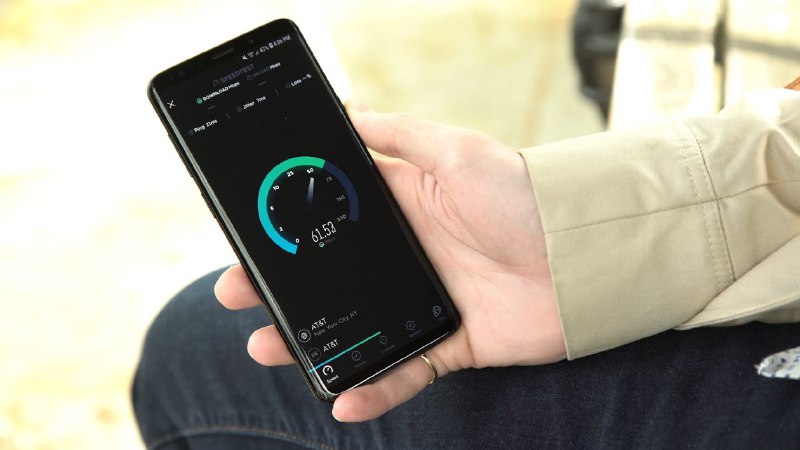
Galaxy スマートフォンでついにステータス バーにネットワーク速度が表示されるようになりました: 完全ガイド
長年にわたるユーザーの要望とサードパーティの回避策を経て、Samsung は、Galaxy スマートフォンのステータス バーにリアルタイムのネットワーク速度を直接表示するネイティブ機能を正式に導入しました。この待望の機能強化により、ユーザーのインターネット接続パフォーマンスに透明性がもたらされ、サードパーティ製アプリケーションがネットワーク速度を監視する必要がなくなります。
Galaxy デバイスにおけるネットワーク監視の進化
長年にわたり、Galaxy ユーザーには、サードパーティのアプリケーションに頼ったり、システム設定を操作したりせずにネットワーク速度を監視する簡単な方法がありませんでした。他の Android メーカーはかなり前からステータス バーでこの機能を提供してきましたが、Samsung がソフトウェア エクスペリエンスにおけるこのギャップに対処したのはつい最近のことです。
この機能の実装は、インターフェイスでより詳細なシステム情報を直接提供することで、ユーザー エクスペリエンスを向上させるという Samsung の継続的な取り組みを表しています。この動きは、透明性を高め、ユーザーがデバイスの機能をより細かく制御できるようにするという、同社の広範な戦略に沿ったものです。
どの Galaxy デバイスが新機能をサポートしていますか?
ネットワーク速度表示機能は、Samsung の One UI ソフトウェア アップデートの一部として展開されます。最新情報では、この機能は以下で利用可能です。
- Galaxy S シリーズ(S21、S22、S23 などの最近のモデルを含む)
- Galaxy Z 折りたたみシリーズ (Z Fold、Z Flip)
- Galaxy Note シリーズ (引き続きサポートされている場合)
- Galaxy Tab シリーズのタブレット
- 最近のソフトウェア アップデートが適用された Galaxy A および M シリーズ デバイスを選択する
利用できるかどうかは、地域、通信事業者、特定のデバイス モデルによって異なる場合があります。 Samsung は通常、このような機能を段階的に展開するため、ユーザーはアップデートが特定のデバイスに届くまで待つ必要がある場合があります。
ステータス バーでネットワーク速度を有効にする方法
ネットワーク速度の表示を有効にするのは簡単なプロセスです。ステップバイステップのガイドは次のとおりです。
Galaxy デバイスで設定アプリを開きます
下にスクロールして [接続] を選択します
[Wi-Fi] (Wi-Fi 速度を監視する場合) または [モバイル ネットワーク] (モバイルデータの場合) をタップします
ネットワーク速度 オプションを探します
スイッチを切り替えて機能を有効にします
ネットワークに接続すると、ネットワーク速度がステータス バーに表示されるようになりました
一部のデバイスでは、次のような追加のカスタマイズ オプションが提供される場合があります。
- さまざまな単位 (Mbps、MB/s など) から選択する
- ステータスバーでの表示位置の選択
- 自動表示のしきい値を設定する(特定の速度を超えた場合にのみ表示)
技術的な実装と精度
ネットワーク速度表示機能は、デバイスとネットワーク インフラストラクチャ間のデータ転送速度を継続的に監視することによって機能します。ダウンロード速度とアップロード速度の両方をリアルタイムで計算し、接続パフォーマンスに関する正確な情報をユーザーに提供します。
いくつかの要因が測定値の精度に影響を与える可能性があります。
| 係数 |
精度への影響 |
| ネットワークの混雑 |
測定値が変動する可能性があります |
| バックグラウンド プロセス |
実際のユーザー エクスペリエンスの速度に影響を与える可能性があります |
| 信号強度 |
信号が弱いと速度が遅くなります |
| ネットワークの種類 (5G、4G、Wi-Fi 6) |
テクノロジーが異なれば速度性能も異なります |
サードパーティ ソリューションとの比較
このネイティブ実装が導入される前は、Galaxy ユーザーはネットワーク速度を監視するためにサードパーティのアプリケーションに依存していました。これらのアプリは機能を提供しますが、統合ソリューションと比較していくつかの欠点がありました。
- バッテリーの消耗: サードパーティ製アプリはバックグラウンドで継続的に実行されることが多く、より多くのバッテリー リソースを消費します
- プライバシーに関する懸念: 一部の監視アプリには広範な権限が必要でした
- 配置が一貫していない: さまざまなアプリからの通知がさまざまな場所に表示される
- 一貫性のないデザイン: サードパーティ製アプリがデバイスの UI の美しさと必ずしも一致しない
ネイティブ実装では、次の方法でこれらの問題を解決します。
- オペレーティング システム レベルの統合により、バッテリーへの影響を最小限に抑える
- 標準のネットワーク アクセス以外に追加の権限は必要ありません
- ステータスバーの一貫した配置
- 1 つの UI デザイン言語とのシームレスな統合
ネットワーク速度を可視化する利点
この機能の実装により、Galaxy ユーザーにいくつかの実用的な利点がもたらされます。
パフォーマンスの監視
ユーザーは、ネットワーク パフォーマンスが低下したときをすぐに特定できるようになり、問題のトラブルシューティングをより効果的に行うことができるようになりました。これは特に次の場合に役立ちます。
- Wi-Fi ネットワークとモバイル ネットワーク間の切り替えが有益な場合を特定する
- ネットワークの輻輳がパフォーマンスに影響を与えている時期を認識する
- サービス プロバイダーから約束されたインターネット速度が提供されているかどうかを確認する
ネットワーク使用量の最適化
リアルタイムの速度情報により、ユーザーはネットワークの使用状況についてより多くの情報に基づいた決定を下すことができます。
- 速度を上げるために大規模なダウンロードを一時停止するタイミングを特定する
- 帯域幅を大量に消費するアクティビティに最適な時間を決定する
- 異なるネットワーク接続をいつ切り替えるかを認識する
ユーザー エクスペリエンスの向上
この機能は、ネットワーク状態に関するフィードバックを即座に提供することで、より透明性の高いユーザー エクスペリエンスに貢献します。
- 診断ツールを開く必要性を減らす
- パフォーマンス比較のためのクイックリファレンスを提供する
- アプリの速度低下がネットワークに関連している可能性がある場合をユーザーが理解できるようにする
将来の可能性と機能強化
ステータス バーにネットワーク速度表示が導入されたことで、将来の機能拡張の可能性がいくつか広がります。
- 履歴データの追跡: 一定期間の平均速度を表示する
- ネットワーク タイプ インジケーター: 5G、4G、Wi-Fi 6 のいずれに接続されているかを表示
- 信号強度の視覚化: ネットワーク速度と信号品質指標を組み合わせる
- ネットワーク診断: ワンタップで詳細なネットワーク情報にアクセス
- スマート通知: ネットワーク パフォーマンスが特定のしきい値を下回ったときにユーザーに警告する
ユーザーの反応と業界への影響
この機能の導入に対して、Galaxy ユーザー コミュニティからは肯定的な反応があり、その多くが長年にわたってこの機能を要求していました。ソーシャル メディア プラットフォームやテクノロジー フォーラムでは、この追加に対して多くの感謝の意が示されています。
業界の観点から見ると、Samsung のこの動きは、他の Android メーカーに対して、自社のネットワーク監視機能を強化するか、同様の機能と同等の機能を維持するよう圧力をかけることになります。また、これは、ユーザーのフィードバックに対する Samsung の対応力と、デバイス上のソフトウェア エクスペリエンスの向上への取り組みを示しています。
結論
ステータス バーにネットワーク速度表示が追加されたことで、Galaxy ユーザーの生活の質が大幅に向上しました。リアルタイムのネットワーク パフォーマンス情報をインターフェースで直接提供することで、Samsung は One UI のクリーンでミニマリストなデザインを維持しながら、長年のユーザーの要望に応えました。
インターネット速度が向上し続け、ユーザーが信頼性の高い接続に依存するようになるにつれて、このような機能はますます重要になるでしょう。この実装により、Android デバイス上のネットワークの透明性に関する新しい標準が確立され、サムスンはユーザーに包括的なシステム情報を提供するリーダーとしての地位を確立します。
Samsung はこの機能を世界中の互換性のあるデバイスに展開し続けているため、まだアップデートを受け取っていない Galaxy ユーザーの場合は、システム アップデートを定期的にチェックする価値があります。ネットワーク速度の表示を有効にすると、接続パフォーマンスに関する貴重な洞察が提供され、ユーザーがネットワークの使用状況についてより多くの情報に基づいた決定を下せるようになります。
ついに Galaxy スマートフォンでもネットワーク速度をステータス バーに表示できるようになりました。その方法は次のとおりです: https://www.sammobile.com/news/galaxy-phones-display-network-speed-status-bar-how-to/?utm_source=telegram
ついに Galaxy スマートフォンでもステータス バーにネットワーク速度を表示できるようになりました。その方法は次のとおりです: https://www.sammobile.com/news/galaxy-phones-display-network-speed-status-bar-how-to/?utm_source=telegram


 TechOffice