 TechOffice
macrumorsuo
🔥 2 訪問数
iOS 27 のロックを解除する: 新しい iPhone リカバリ画面のガイド
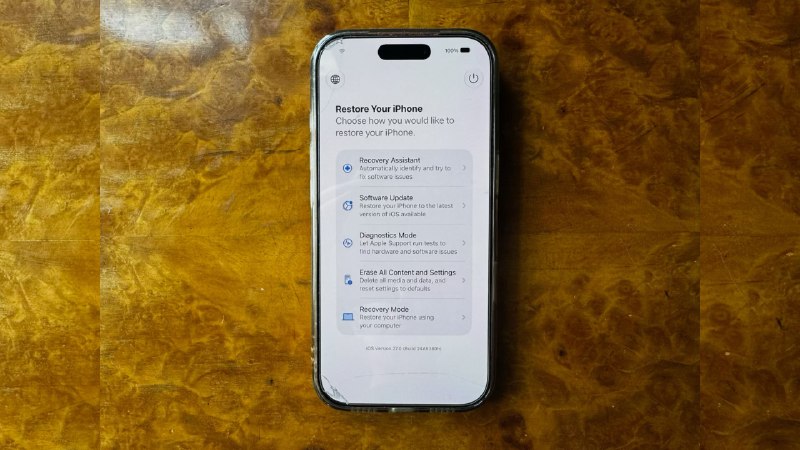
iOS 27: 新しい iPhone リカバリ画面のロックを解除する
iOS 27 の最近のリリースに伴い、Apple はいくつかの重要なアップデートを導入しました。その 1 つは、iPhone の再設計されたリカバリ画面です。この新しいインターフェイスは、ユーザー エクスペリエンスを向上させ、回復プロセスを合理化し、トラブルシューティングへのアクセスを容易にすることを目的としています。新しい回復画面の特長と機能、そしてユーザーが効果的に画面を操作する方法について詳しく見ていきましょう。
iPhone リカバリ画面とは何ですか?
iPhone 回復画面は、iPhone が起動しない、応答しなくなるなどの重大な問題が発生した場合に使用される重要なツールです。このようなシナリオでは、ユーザーは iTunes または Finder を使用してデバイスを復元または更新する必要がある場合があります。 iOS 27 で導入された新しい回復画面は、回復オプションへのアクセスを改善する、より直感的なデザインを示しています。
新しいリカバリ画面の主な機能
- 簡素化されたインターフェース: 新しいレイアウトでは、回復オプションにアクセスするためのより簡単なナビゲーション方法が提供されます。
- 強化されたビジュアル: グラフィックとアニメーションが更新され、より現代的でユーザーフレンドリーな美しさが提供されました。
- クイック アクセス オプション: ユーザーは、回復インターフェースから直接デバイスを復元するかアップデートするかを迅速に選択できます。
- フィードバックの改善: 回復画面では、現在のステータスと必要なアクションについてユーザーに通知する、より優れたフィードバック メカニズムが提供されるようになりました。
iOS 27 で iPhone リカバリ画面にアクセスする方法
iOS 27 を実行している iPhone で新しいリカバリ画面にアクセスするのは簡単です。ステップバイステップのガイドは次のとおりです。
- iPhone 8 以降の場合: 音量を上げるボタンをすぐに押して放し、次に音量を下げるボタンを押し、最後に回復画面が表示されるまでサイドボタンを押し続けます。
- iPhone 7/7 Plus の場合: 回復画面が表示されるまで、音量小ボタンとサイド ボタンの両方を押し続けます。
- iPhone 6s 以前の場合: リカバリ画面が表示されるまで、ホーム ボタンと上部 (またはサイド) ボタンの両方を押し続けます。
古いリカバリ画面と新しいリカバリ画面の比較
結論
iOS 27 での新しい回復画面の導入は、ユーザー エクスペリエンスを最適化するための Apple の取り組みにおける注目すべき強化を示しています。改良されたデザインと機能は、ユーザーの回復プロセスを簡素化するだけでなく、ユーザー中心のイノベーションに対する Apple の取り組みを反映しています。 iOS 27 の展開が進むにつれて、ユーザーは、特に重要な回復状況において、より簡単かつ効率的にデバイスを操作できるようになります。
iOS 27: 新しい iPhone 回復画面にアクセスする MacRumors 経由: Mac のニュースと噂 - すべてのストーリー https://ift.tt/b6nGqFU iOS 27: 新しい iPhone リカバリ画面にアクセスする MacRumors 経由: Mac のニュースと噂 - すべてのストーリー https://ift.tt/b6nGqFU


