 TechOffice
Votre Mac reste actif : solution pour utiliser le MacBook avec le couvercle fermé
Garder votre Mac actif même lorsque le couvercle du MacBook est fermé
De nombreux utilisateurs de MacBook souhaitent utiliser leur appareil comme un véritable ordinateur de bureau en connectant un écran externe. Cependant, un problème courant survient : lorsque vous fermez le couvercle de votre MacBook, le système passe automatiquement en mode veille, interrompant ainsi vos activités. Cet article explore les différentes méthodes pour maintenir votre Mac actif même avec le couvercle fermé, optimisant ainsi votre expérience de travail.
Pourquoi garder son Mac actif avec le couvercle fermé ?
La possibilité de garder son MacBook actif avec le couvercle fermé présente plusieurs avantages significatifs :
- Productivité accrue : Utiliser un écran externe plus grand tout en gardant le MacBook fermé permet de mieux organiser son espace de travail.
- Continuité des processus : Les tâches en cours de traitement, comme l'encodage vidéo ou les calculs complexes, ne sont pas interrompues.
- Économie d'espace : Le MacBook peut être discrètement placé sous l'écran ou à côté, libérant de l'espace sur le bureau.
- Longévité de l'écran : L'écran du MacBook reste éteint, réduisant son usure et prolongeant sa durée de vie.
Méthode 1 : Modifier les Préférences Système
La méthode la plus simple pour garder votre Mac actif avec le couvercle fermé consiste à modifier les paramètres d'économiseur d'écran et de veille :
- Ouvrez le menu Préférences Système depuis le Dock ou via le menu Pomme.
- Cliquez sur Économiseur d'écran.
- Dans l'onglet Économiseur d'écran, réglez le délai sur Jamais.
- Allez dans l'onglet Source d'alimentation (ou Batterie sur les modèles plus récents).
- Décochez la case "Mettre le Mac en veille lorsqu'il n'est pas utilisé".
- Cochez l'option "Empêcher le Mac de se mettre en veille lorsque l'écran externe est inactif" si disponible.
Avantages : Simple à mettre en œuvre, ne nécessite aucun logiciel supplémentaire.
Inconvénients : Peut ne pas fonctionner sur tous les modèles, surtout avec les écrans externes qui ne prennent pas en charge la fonctionnalité "DisplayLink".
Méthode 2 : Utiliser Terminal
Pour les utilisateurs à l'aise avec la ligne de commande, Terminal offre des options plus avancées pour contrôler le comportement de veille du Mac :
- Ouvrez l'application Terminal (dans Utilitaires > Terminal).
- Pour empêcher le Mac de se mettre en veille lorsque le couvercle est fermé, entrez la commande suivante :
sudo pmset -a lidwake 0 - Pour rétablir le comportement par défaut, utilisez :
sudo pmset -a lidwake 1 - Pour empêcher le Mac de se mettre en veille sur secteur :
sudo pmset -a sleep 0 - Pour empêcher le Mac de se mettre en veille sur batterie :
sudo pmset -b sleep 0
Avantages : Contrôle précis du comportement de veille, fonctionne sur tous les modèles.
Inconvénients : Nécessite des connaissances en ligne de commande, risque d'erreurs si les commandes sont mal saisies.
Méthode 3 : Applications tierces
Plusieurs applications gratuites ou payantes sont disponibles sur le Mac App Store pour maintenir votre système actif :
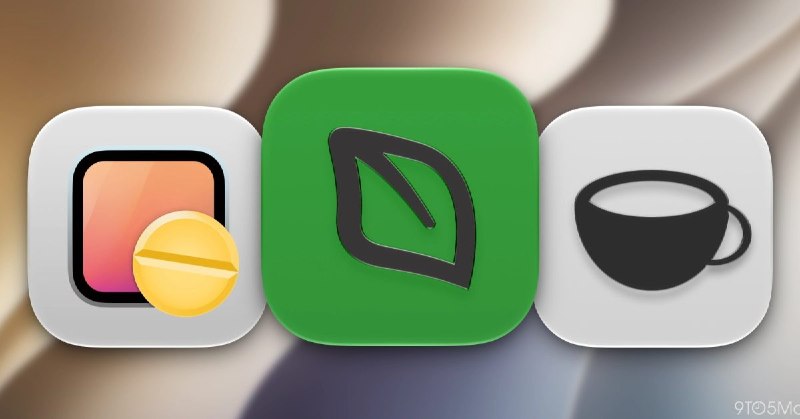
- Amphetamine : Une application gratuite et puissante qui permet de créer des règles complexes pour maintenir l'activité du Mac. Elle offre des options basées sur l'alimentation, la présence de périphériques, ou des plages horaires.
- KeepingYouAwake : Une alternative simple et légère à Amphetamine, avec une interface minimaliste et des fonctionnalités de base pour empêcher la mise en veille.
- Caffeine : Une petite application qui ajoute une icône dans la barre de menus. Un simple clic suffit à activer ou désactiver la mise en veille du système.
Avantages : Interface utilisateur conviviale, fonctionnalités avancées, souvent gratuites.
Inconvénients : Nécessite l'installation de logiciels tiers, certains peuvent consommer des ressources système.
Méthode 4 : Configuration matérielle
Une approche matérielle peut également être envisagée pour maintenir votre Mac actif :
- Clavier et souris externes : Connectez un clavier et une souris externes. Certains modèles de MacBook se mettent en veille uniquement lorsque le couvercle est fermé ET qu'aucun périphérique externe n'est utilisé.
- Écran externe compatible : Utilisez un écran externe qui prend en charge la fonctionnalité "DisplayLink" ou qui est reconnu nativement par macOS comme un affichage principal.
- Adaptateur HDMI/DVI : Certains utilisateurs rapportent qu'utiliser un adaptateur spécifique peut aider à maintenir le Mac actif lorsque le couvercle est fermé.
Avantages : Pas de logiciel nécessaire, solution fiable.
Inconvénients : Nécessite l'achat de périphériques supplémentaires, peut ne pas fonctionner sur tous les modèles.
Conseils de sécurité
Laisser un Mac actif avec le couvercle fermé présente certains risques de sécurité qu'il est important de considérer :
- Verrouillage de session : Assurez-vous d'activer le verrouillage de session via les Préférences Système > Sécurité et confidentialité > Verrouillage de session. Configurez un délai court pour que l'écran se verrouille automatiquement.
- Mot de passe au réveil : Cochez l'option "Demander un mot de passe après une période d'inactivité" dans les Préférences Système > Sécurité et confidentialité.
- Alerte de sécurité : Activez l'alerte de sécurité dans les Préférences Système > Sécurité et confidentialité > Général pour que le Mac se verrouille immédiatement si un périphérique de sécurité est déconnecté.
- Localisation : Activez la fonction "Localiser" pour pouvoir localiser votre Mac à distance en cas de perte ou de vol.
Tableau comparatif des méthodes
| Méthode | Facilité d'utilisation | Fiabilité | Coût | Compatibilité |
|---|---|---|---|---|
| Préférences Système | Élevée | Moyenne | Gratuit | Limitée |
| Terminal | Faible | Élevée | Gratuit | Universelle |
| Applications tierces | Élevée | Élevée | Gratuit/Payant | Universelle |
| Configuration matérielle | Moyenne | Élevée | Payant | Variable |
Conclusion
Garder votre Mac actif avec le couvercle fermé est une fonctionnalité précieuse pour de nombreux professionnels, développeurs et créatifs qui utilisent leur MacBook avec un écran externe. Que vous optiez pour la simplicité des Préférences Système, le contrôle précis de Terminal, la flexibilité des applications tierces ou la fiabilité d'une configuration matérielle, plusieurs solutions s'offrent à vous.
Il est important de noter que les méthodes décrites peuvent varier selon la version de macOS et le modèle de MacBook. Il est toujours recommandé de sauvegarder vos données avant d'apporter des modifications importantes aux paramètres système. En combinant ces techniques avec les bonnes pratiques de sécurité, vous pouvez optimiser votre productivité tout en assurant la protection de vos données.


