 TechOffice
Révolutionnez votre expérience One UI : passez du glissement au toucher pour répondre aux appels et ignorer les alarmes
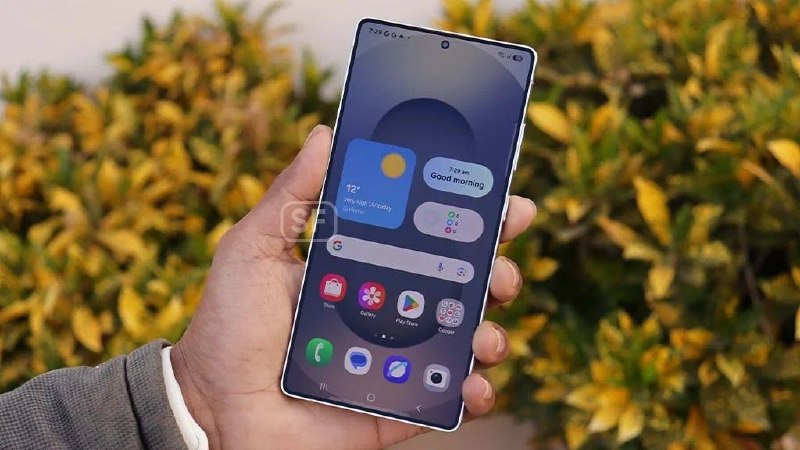
Transformer les réponses aux appels et aux alarmes sur les appareils One UI
À une époque où la technologie évolue constamment pour améliorer l'expérience utilisateur, l'interface One UI de Samsung a déployé une option pour simplifier la réponse aux appels et le rejet des alarmes. L'utilisation de gestes tactiles au lieu des gestes de balayage traditionnels offre aux utilisateurs un modèle d'interaction plus intuitif, rationalisant les opérations sur les appareils One UI. Cette fonctionnalité est particulièrement bénéfique pour ceux qui peuvent trouver les mouvements de balayage difficiles ou fastidieux.
Comprendre l'adoption des gestes
L'introduction de cette fonctionnalité s'appuie sur les commentaires des utilisateurs cherchant à améliorer leurs interactions avec les appareils mobiles. Les gestes de balayage peuvent parfois poser des problèmes, en particulier dans les situations où la précision est cruciale. Le geste du toucher permet un engagement plus simple, améliorant l'accessibilité et la satisfaction des utilisateurs. Vous trouverez ci-dessous quelques avantages incontestables liés à l'utilisation des gestes tactiles :
- Simplicité : un simple clic remplace les mouvements de balayage, ce qui rend l'expérience utilisateur plus fluide.
- Accessibilité : cette fonctionnalité est particulièrement utile pour les utilisateurs ayant une dextérité limitée ou ceux rencontrant des difficultés avec les actions de balayage.
- Interactions plus rapides : il est possible de répondre aux appels entrants ou d'ignorer les alarmes avec un minimum d'effort, ce qui entraîne des réponses plus rapides.
Étapes pour remplacer les gestes de balayage par des tapotements
Voici un guide détaillé expliquant comment activer les gestes tactiles pour répondre aux appels et annuler les alarmes sur votre appareil One UI :
- Ouvrir les paramètres : accédez à l'application des paramètres principale de votre appareil.
- Localisez le menu Accessibilité : faites défiler vers le bas et sélectionnez l'option Accessibilité.
- Sélectionnez Interaction et dextérité : dans les paramètres d'accessibilité, recherchez la sous-section intitulée Interaction et dextérité.
- Activer les gestes tactiles : recherchez l'option associée à Appuyer pour répondre et Appuyer pour ignorer et activez ces fonctionnalités.
Conclusion
Alors que les utilisateurs recherchent de plus en plus de moyens plus intuitifs et accessibles d'interagir avec leurs appareils, la flexibilité de Samsung dans l'adaptation de One UI pour prendre en charge les gestes tactiles marque une avancée essentielle. Cette fonctionnalité améliore non seulement l'expérience utilisateur, mais souligne également l'importance d'une conception centrée sur l'utilisateur dans la technologie mobile. Alors que les smartphones font désormais partie intégrante de notre vie quotidienne, ces développements jouent un rôle important pour garantir que la technologie reste accessible à tous.
Résumé des fonctionnalités
| Fonctionnalité | Description |
|---|---|
| Réponse aux appels | Passez du simple glissement à un simple toucher pour répondre aux appels entrants. |
| Rejet d'alarme | Remplacez le geste de balayage par un simple toucher pour annuler les alarmes. |
| Amélioration de l'accessibilité | Améliore la convivialité pour les utilisateurs ayant besoin d'interactions simplifiées. |
Voici comment remplacer le geste de balayage pour répondre aux appels et annuler les alarmes en appuyant simplement sur votre appareil One UI. https://www.sammyfans.com/2026/07/12/one-ui-tip-respond-calls-and-alarms-with-tap-instead-of-swipe/ Voici comment remplacer le geste de balayage pour répondre aux appels et annuler les alarmes en appuyant simplement sur votre appareil One UI. https://www.sammyfans.com/2026/07/12/one-ui-tip-respond-calls-and-alarms-with-tap-instead-of-swipe/


