 TechOffice
iOS 27 entsperren: Ihr Leitfaden zum neuen iPhone-Wiederherstellungsbildschirm
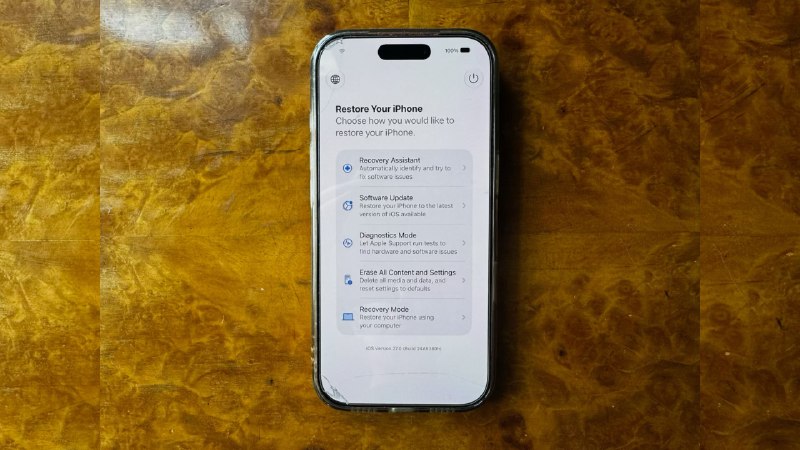
iOS 27: Entsperren des neuen iPhone-Wiederherstellungsbildschirms
Mit der jüngsten Veröffentlichung von iOS 27 hat Apple mehrere wichtige Updates eingeführt, darunter ein neu gestalteter Wiederherstellungsbildschirm für iPhones. Ziel dieser neuen Schnittstelle ist es, die Benutzererfahrung zu verbessern, Wiederherstellungsprozesse zu rationalisieren und einen einfacheren Zugriff zur Fehlerbehebung zu ermöglichen. Sehen wir uns die Merkmale und Funktionen des neuen Wiederherstellungsbildschirms genauer an und erfahren, wie Benutzer darin effektiv navigieren können.
Was ist der iPhone-Wiederherstellungsbildschirm?
Der iPhone-Wiederherstellungsbildschirm ist ein wichtiges Tool, das verwendet wird, wenn ein iPhone auf kritische Probleme stößt, z. B. wenn es nicht startet oder nicht mehr reagiert. In solchen Szenarien müssen Benutzer ihr Gerät möglicherweise mit iTunes oder Finder wiederherstellen oder aktualisieren. Der in iOS 27 eingeführte neue Wiederherstellungsbildschirm weist ein intuitiveres Design auf, das den Zugriff auf Wiederherstellungsoptionen verbessert.
Hauptfunktionen des neuen Wiederherstellungsbildschirms
- Vereinfachte Benutzeroberfläche: Das neue Layout bietet eine einfachere Navigationsmethode für den Zugriff auf Wiederherstellungsoptionen.
- Verbesserte Grafik: Die Grafiken und Animationen wurden aktualisiert und bieten eine modernere und benutzerfreundlichere Ästhetik.
- Schnellzugriffsoptionen: Benutzer können direkt über die Wiederherstellungsoberfläche schnell zwischen der Wiederherstellung oder Aktualisierung ihres Geräts wählen.
- Verbessertes Feedback: Der Wiederherstellungsbildschirm bietet jetzt bessere Feedback-Mechanismen und informiert Benutzer über den aktuellen Status und erforderliche Maßnahmen.
So greifen Sie in iOS 27 auf den iPhone-Wiederherstellungsbildschirm zu
Der Zugriff auf den neuen Wiederherstellungsbildschirm auf einem iPhone mit iOS 27 ist unkompliziert. Hier ist eine Schritt-für-Schritt-Anleitung:
- Verbinden Sie Ihr iPhone: Verwenden Sie ein Lightning-Kabel, um Ihr iPhone mit einem Mac oder PC zu verbinden.
- Öffnen Sie iTunes oder den Finder: Starten Sie iTunes, wenn Sie einen PC oder eine macOS-Version vor Catalina verwenden, oder öffnen Sie den Finder für macOS Catalina und höher.
- Neustart erzwingen: Führen Sie je nach iPhone-Modell einen erzwungenen Neustart durch:
- Für iPhone 8 und höher: Drücken Sie kurz die Lauter-Taste, dann die Leiser-Taste und halten Sie schließlich die Seitentaste gedrückt, bis der Wiederherstellungsbildschirm angezeigt wird.
- Für iPhone 7/7 Plus: Halten Sie die Lautstärketaste und die Seitentaste gedrückt, bis der Wiederherstellungsbildschirm angezeigt wird.
- Für iPhone 6s und früher: Halten Sie sowohl die Home-Taste als auch die obere (oder seitliche) Taste gedrückt, bis der Wiederherstellungsbildschirm angezeigt wird.
- Wiederherstellungsoption auswählen: Wählen Sie im Wiederherstellungsbildschirm entweder „Wiederherstellen“ oder „Aktualisieren“.
Vergleich des alten mit dem neuen Wiederherstellungsbildschirm
Schlussfolgerung
Die Einführung des neuen Wiederherstellungsbildschirms in iOS 27 stellt eine bemerkenswerte Verbesserung in den Bemühungen von Apple dar, die Benutzererfahrung zu optimieren. Das verbesserte Design und die verbesserte Funktionalität vereinfachen nicht nur den Wiederherstellungsprozess für Benutzer, sondern spiegeln auch Apples Engagement für benutzerzentrierte Innovationen wider. Mit der weiteren Einführung von iOS 27 können sich Benutzer auf eine einfachere und effizientere Navigation auf ihren Geräten freuen, insbesondere in kritischen Wiederherstellungssituationen.
iOS 27: Greifen Sie auf den neuen iPhone-Wiederherstellungsbildschirm zu über MacRumors: Mac-Neuigkeiten und Gerüchte – Alle Geschichten https://ift.tt/b6nGqFU iOS 27: Greifen Sie auf den neuen iPhone-Wiederherstellungsbildschirm zu über MacRumors: Mac-Neuigkeiten und Gerüchte – Alle Geschichten https://ift.tt/b6nGqFU


